📖 かんたんな使い方
LINKスケジュールでよく使う操作を、1分で読めるようにまとめました。
🎬 動画で見たいときは 使い方動画 へ(音声・字幕つき)。
1. イベントを探す
- 画面の下のタブで「イベント」「FirstPlace」「公式サイト」「マイリスト」を切り替えます。
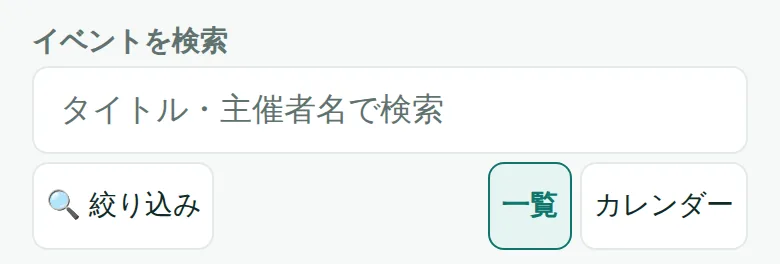
- 上の検索欄でタイトルや主催者名を探せます。「🔍 絞り込み」で地域・形式・日付なども絞れます。
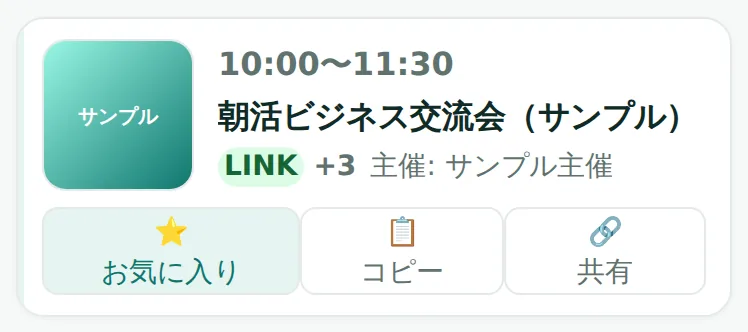
- 各イベントの「📋 コピー」で、LINEに貼れる案内文をコピーできます。
- 「🔗 共有」を押すと、そのイベントを直接開けるリンクを送れます。
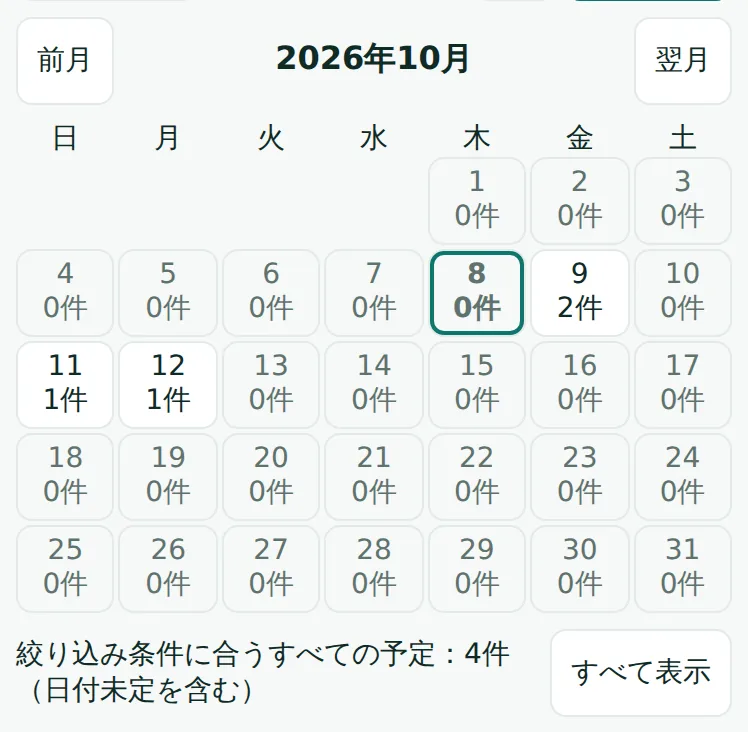
- 検索欄の下の「カレンダー」で月のカレンダー表示に切り替わり、日ごとの件数が見られます。日を押すとその日のイベントだけが出ます。
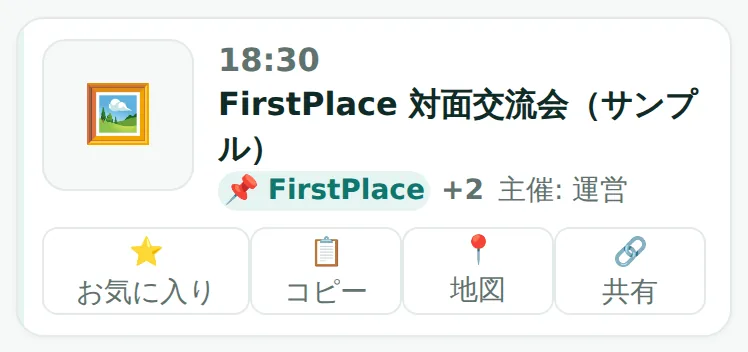
- 会場が分かる対面のイベントは「📍 地図」でGoogleマップを開けます。
2. 気になる → 参加する
- 気になるイベントは「⭐ お気に入り」を押します(これが「気になる」です)。
- 「マイリスト」で、行くと決めたイベントの「✅ 参加する」を押します。
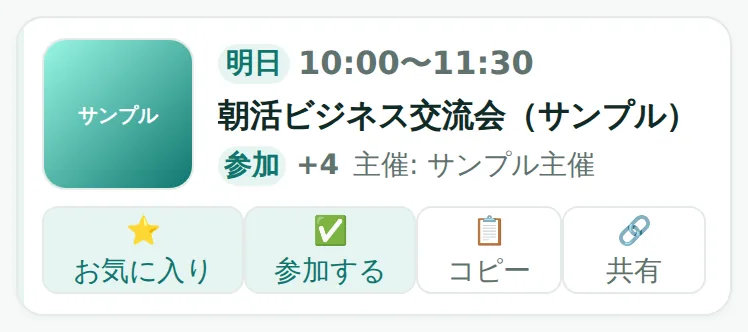
マイリストでは、当日のお気に入りが一番上に大きく出て、各イベントに「明日」「あと3日」のように残りの日数が出ます。
3. Googleカレンダーにまとめて登録
- 「マイリスト」の「Google カレンダーにまとめて登録」を押します。
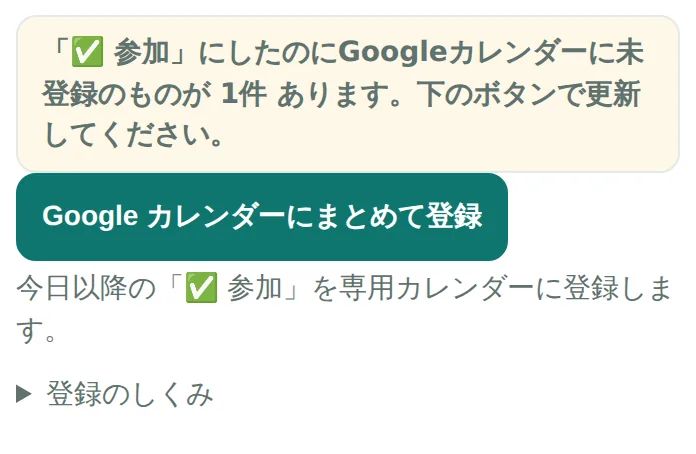
- 確認画面で「登録する」を押し、Googleの画面でアカウントを選んで許可します。
- Googleカレンダーの左側の一覧に「LINKスケジュール」というカレンダーが別にできます。チェックを入れると予定が表示されます。
- カレンダーに入るのは「✅ 参加」だけです(予定あり)。「⭐ 気になる」は入りません。参加を外してからもう一度押すと、その予定はカレンダーから削除されます。
- 何度押しても同じ予定が二重に入ることはありません。参加にしたのに未登録のものがあると、マイリストでお知らせします。
- 「参加」の予定には、前日と1時間前にGoogleカレンダーから通知が届きます。
LINEの中で開いているときは「Safari/Chrome で開いて登録」を押してください。お気に入りはそのまま引き継がれます(開いた先でパスワードをもう一度入れます)。
ほかのカレンダーで見る
- 「マイリスト」で「ほかのカレンダーで見る」を開き、「購読用URLを作る」を押します。
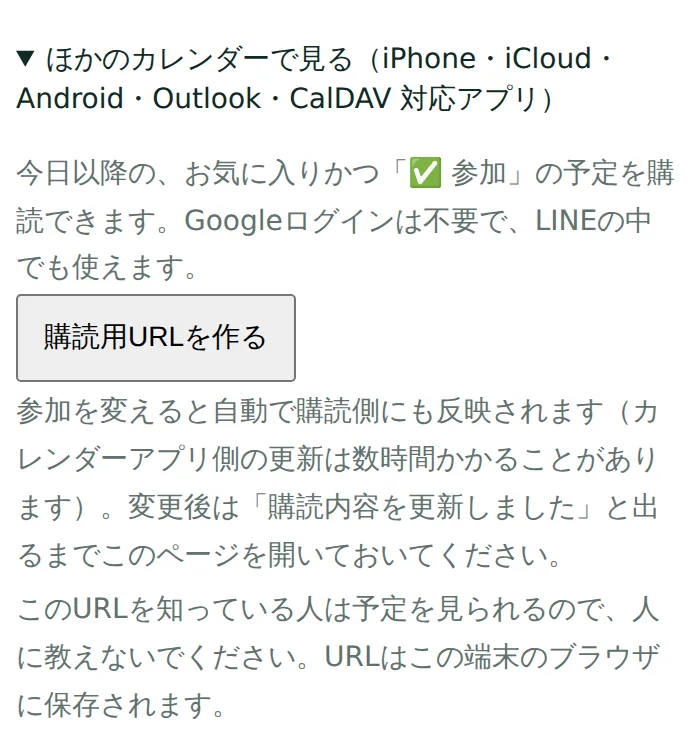
- iPhone・iPad・Mac(iCloud)、Android、Outlookの追加リンクを押します。CalDAV 対応アプリ(Thunderbird等)は「URLをコピー」してカレンダーの購読に貼り付けます。
- 参加を変えたら、購読内容の更新完了を待ちます。カレンダーアプリへの反映には数時間かかる場合があります。
Googleログイン不要でLINE内でも使えます。URLは人に教えないでください。「購読をやめる」で保存した購読情報を削除できます。端末のブラウザの保存データを消す前に停止してください。
4. マイページ(右上の 👤)
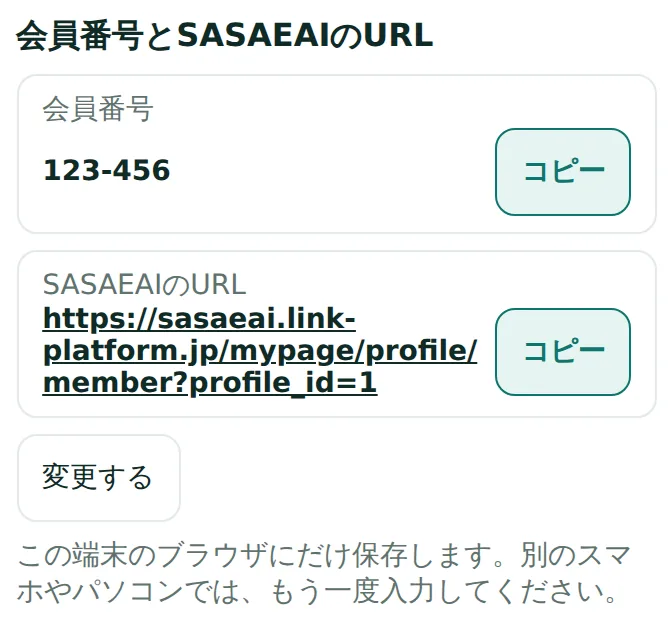
- 会員番号とSASAEAIのプロフィールURLを保存しておくと、「コピー」ボタン1回でコピーできます(保存はその端末だけです)。
- 「お問い合わせ・改善のご要望」から、入力した内容をそのままAwake公式LINEに送れます。
- 「表示の明るさ」で、ライト(初期)・ダーク・自動(端末の設定どおり)を選べます。
5. ホーム画面に置く
- iPhone:Safariで開き、共有ボタン →「ホーム画面に追加」。
- Android:Chromeで開き、右上のメニュー →「ホーム画面に追加」(または「アプリをインストール」)。
- ホーム画面のアイコンから開くと、アプリのように画面いっぱいで使えます。
メンバー紹介(アプリ)
- メンバー紹介は、ログインして運営の承認を受けた会員だけが使えます。初めての方は、案内の「ログインする」から Google でログインし、参加の申請をしてください。
- 下の「🤝 メンバー」から「メンバー紹介」を開き、「紹介を作る」を押します。名前・地域・業種・できること・探していることとSASAEAIのプロフィールURLを入力し、掲載に同意して確認を依頼します。
- 運営が承認すると一覧に掲載されます。編集するたびに承認待ちに戻ります。連絡先やURLを本文に書かず、連絡には「SASAEAIで見る」を使ってください。
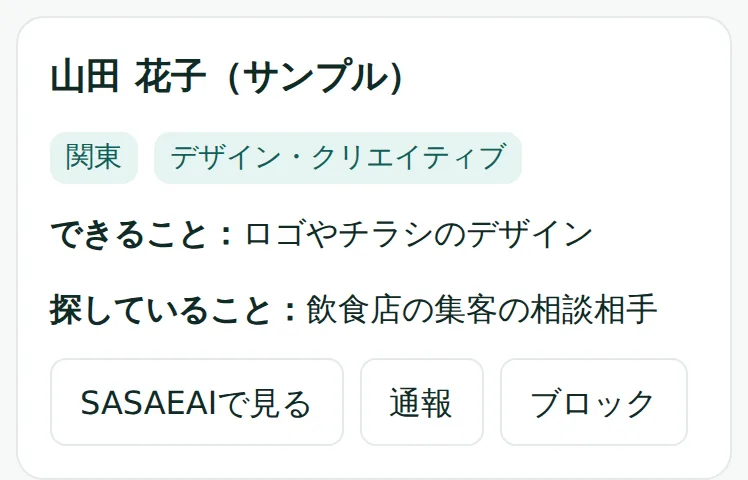
- 地域・業種で絞り込めます。自分の「探していること」と相手の「できること」に共通する言葉があると「おすすめ」を表示します。
- 問題のある紹介は「通報」から運営に送れます。通報が3件以上ある紹介は一時非表示となります。「ブロック」した人の紹介は、あなたの一覧に表示されなくなります(どの端末でも同じです)。一覧下の「ブロックをすべて解除」で戻せます。
- 自分の紹介は「紹介を削除」から削除できます。運営への連絡はマイページの「お問い合わせ」へ。従来のリンク集は、メンバー画面上部の「公式サイト」で開けます。
自分の紹介はログインしたアカウントで管理するため、別の端末でも同じアカウントでログインすれば編集・削除できます。